如何正确设置午夜情色?新手必看8个核心设置
要点速览
- 首次配置优先处理账号同步与系统权限,存储权限建议开启,相机和麦克风按需授权。
- 通知分级、后台刷新和自动更新是影响日常体验的三个开关,建议按 Wi-Fi 和移动网络分别设置。
- 缓存上限和下载质量决定存储与流量消耗,设置后要用清单验证,避免权限全关或省电模式常开。
如何正确设置午夜情色?新手必看8个核心设置如下:
刚装好午夜情色,很多人会直接点开就用。默认配置能跑起来,但用上一两天就可能遇到通知轰炸、后台耗电、缓存占满存储、下载画质和网络不匹配等问题。与其等出了问题再翻设置,不如在第一次启动后花十分钟,按下面这8个核心设置过一遍。
本文基于午夜情色 v2.3.1 的界面整理。不同安卓发行版或 iOS 版本,菜单名称可能略有差异,但设置逻辑基本一致。如果你还没完成安装,可以先看《午夜情色完整下载安装流程实测(安卓与苹果双版本)》,确认版本后再回来调整。
一、初始设置:账号与权限(设置1-2)
这一节的两个设置决定了应用能否稳定拿到必要资源,也影响后续同步。
1. 账号登录与同步开关
首次打开午夜情色,会提示登录或跳过。建议用常用邮箱注册并完成验证,不要用临时邮箱。理由很简单:后续如果换机,账号是找回收藏和设置的主要凭据。登录后进入「我的—账号与安全」,把「自动同步」打开。同步频率选「仅 Wi-Fi」即可,移动网络下同步大文件容易失败。如果登录时反复提示失败,先别急着卸载,可参考《午夜情色安装后无法登录怎么办?8个常见解决方法》逐项排查。
2. 系统权限按需开启
午夜情色会申请存储、通知、相机(扫码或头像)等权限。新手常见误区是全部点「允许」,或者全部拒绝。更稳妥的做法是:存储权限建议开启,否则无法保存下载内容;通知权限先开启,等设置完通知分级再决定是否保留;相机和麦克风权限如果不常用,可以设为「仅在使用时允许」。在安卓上,还要检查「电池优化」是否把午夜情色列为受限应用,受限后后台任务可能被延迟。
二、核心功能开关:通知、后台刷新与自动更新(设置3-5)
3. 通知分级:别让推送淹没重要提醒
进入「设置—通知管理」,把通知分成三类:系统通知(登录异常、版本更新)、互动通知(评论、私信)、推荐通知(内容推荐、活动)。建议只保留系统通知,互动通知设为「仅摘要」,推荐通知直接关闭。如果午夜情色的通知里包含「常驻通知」,也建议关闭,否则状态栏会一直占一行。
4. 后台刷新与自启动
后台刷新影响消息及时性,也影响耗电。在 Wi-Fi 环境下可以设为「始终」,移动网络下设为「仅 Wi-Fi」。安卓用户额外注意「自启动」权限:如果你希望收到实时消息,就允许自启动;如果不希望它在后台常驻,就禁止,代价是消息可能延迟几分钟。iOS 用户可在「通用—后台 App 刷新」里单独控制。
5. 自动更新:稳定优先
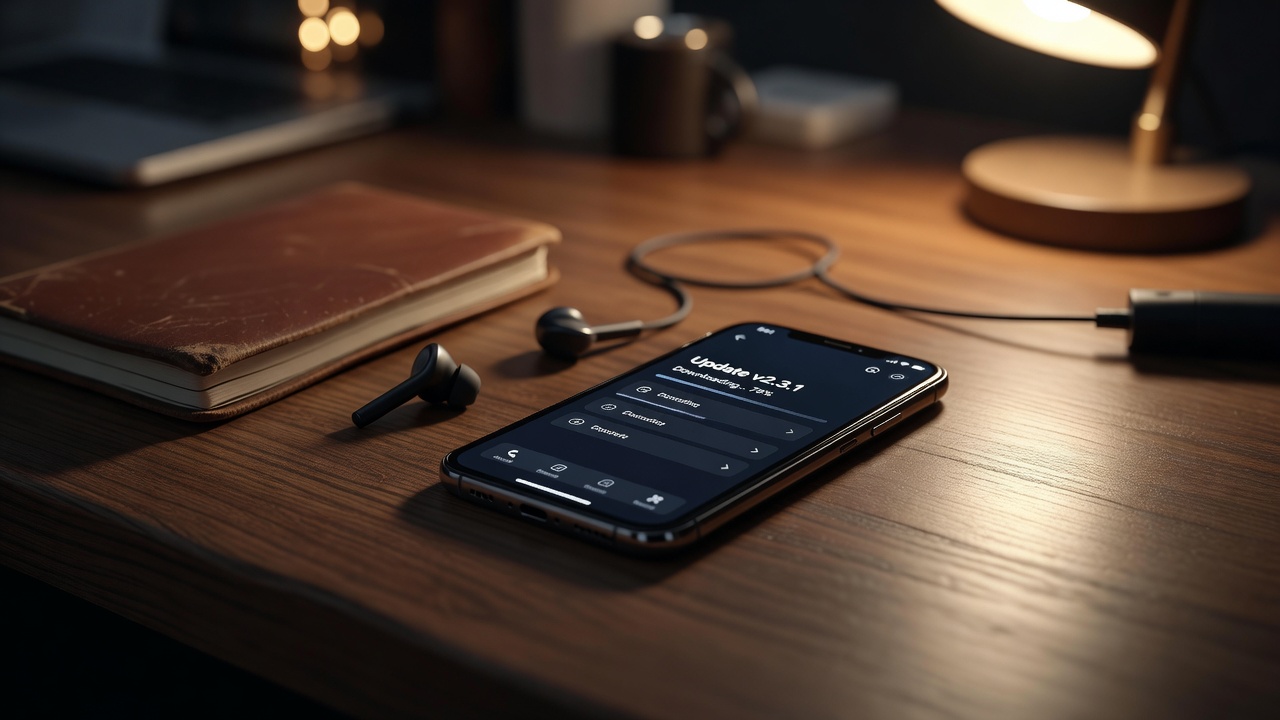
应用商店默认开启自动更新。午夜情色的版本更新有时会调整设置项位置,如果你正在按本文操作,建议暂时关掉自动更新,等熟悉后再打开。关闭路径:安卓在应用商店的「我的—自动更新」里取消;iOS 在「设置—App Store—App 更新」里关闭。需要更新时手动检查即可。关于 v2.3.1 的具体变更,可看《午夜情色v2.3.1版本更新了什么?详细变更解读》。
三、个性化选项:主题、语言与首页布局(设置6-7)
6. 主题与显示模式
午夜情色提供浅色、深色和跟随系统三种模式。夜间使用多的话,直接选「跟随系统」或深色,省电且不刺眼。字体大小建议调到「标准」或「大」,不要为了多显示内容调得过小,长时间阅读容易疲劳。如果应用内有「精简模式」,可以开启,能减少首页的动效和预加载。
7. 首页模块排序与语言
首页模块可以长按拖动排序。把常用的「最近使用」或「下载管理」拖到前排,把不用的推荐模块隐藏。语言选项里,如果不需要多语言,只保留「简体中文」即可,减少不必要的资源加载。这里有一个容易忽略的边界:切换语言后,部分缓存会重建,首次加载会慢几秒,属于正常现象。
四、节省资源:缓存、下载与省电(设置8)
8. 缓存上限、下载质量与省电模式
这是新手很容易忽略的一组设置。进入「设置—存储与下载」:缓存上限建议设为 1GB 或 2GB,不要选「无限制」;下载质量根据网络来定,Wi-Fi 下可选高画质,移动网络下选标准或省流;如果经常用移动网络,开启「仅 Wi-Fi 下载」。省电模式方面,午夜情色自带的省电模式会降低后台刷新频率,适合电量低于 30% 时开启,平时不必常开。
下面这张表可以帮助你快速判断不同场景下的推荐组合:
| 使用场景 | 下载质量 | 后台刷新 | 省电模式 |
|---|---|---|---|
| 家里 Wi-Fi,电量充足 | 高画质 | 始终 | 关闭 |
| 移动网络,日常通勤 | 标准/省流 | 仅 Wi-Fi | 关闭 |
| 外出,电量低于 30% | 省流 | 关闭 | 开启 |
| 夜间待机 | 不下载 | 仅 Wi-Fi | 开启 |
五、设置后效果验证与常见误区
设置完不等于生效,建议按下面的清单做一次验证:
- 下拉刷新首页,观察是否只加载 Wi-Fi 下允许的内容;
- 让朋友发一条互动消息,看通知是否按你设置的级别出现;
- 进入「设置—存储」,查看缓存是否在限定范围内增长;
- 锁屏放置 10 分钟,再看电池用量里午夜情色的后台耗电是否明显;
- 重启应用一次,确认主题、语言和首页排序没有回退。
常见误区有三个。其一,把所有权限都关掉,结果下载和通知都用不了;其二,把省电模式当成常开开关,导致消息延迟还以为是应用故障;其三,频繁清理缓存,其实缓存上限设好之后,没必要天天手动清。边界情况:部分安卓系统会在夜间自动清理后台,如果你发现午夜情色早上收不到消息,去系统设置里把它的电池策略改为「无限制」再观察。
如果验证过程中发现设置项找不到了,先确认版本是否为 v2.3.1,部分旧版本菜单路径不同。完成以上8个设置后,午夜情色的日常使用会稳定很多。建议每季度检查一次通知和缓存设置,系统大版本更新后也值得重新过一遍。
以上就是如何正确设置午夜情色?新手必看8个核心设置相关内容。
相关问答
- 午夜情色设置完成后,为什么还是收不到消息通知?
- 先检查系统通知权限是否开启,再确认应用内通知分级没有把互动通知关闭。安卓用户还要查看电池优化是否限制了后台,iOS 用户检查后台 App 刷新。若只在锁屏后收不到,通常是系统夜间清理导致,可把电池策略改为无限制观察。
- 午夜情色的缓存上限设多少合适?
- 一般建议 1GB 到 2GB。如果你经常下载内容,可设 2GB;如果手机存储紧张,设 1GB 并开启「仅 Wi-Fi 下载」。注意缓存上限不是越小越好,设得太低会导致频繁重新加载,反而增加流量消耗。
- 开启省电模式后,午夜情色会有什么变化?
- 省电模式会降低后台刷新频率,可能延迟消息推送,同时减少动效和预加载。它适合电量低于 30% 或夜间待机时开启,不建议长期常开,否则你可能误以为应用出现故障。需要及时消息时,手动关闭即可。
- 设置项和文章里不一样,是版本问题吗?
- 有可能。不同版本或不同手机系统,菜单名称和位置会略有差异。本文以午夜情色 v2.3.1 为例。你可以先在「设置—关于」里查看版本号,再对照更新说明。如果找不到某个选项,优先在设置页顶部的搜索框输入关键词。